MicrosoftTeams從零開始:基本操作步驟
出自KMU Wiki
目錄 |
在Windows如何使用Teams(Office365 Teams)
線上使用
桌機
在行動裝置如何安裝Teams(Office365 Teams)
APPLE&Android
在行動裝置(手機或平板)安裝 Microsoft Teams ,只需前往 iOS App Store 或 Google Play 商店 搜尋「Microsoft Teams」並點選下載安裝即可。安裝後,使用您的 Microsoft 365 帳號(公司、學校或個人帳號)登入即可開始使用。或直接掃描下圖條碼會導向下載。

Teams(Office365 Teams)操作說明
線上版
登入
1、請以 本校 Microsoft 365 帳號 (@live.kmu.edu.tw) 登入 https://office.com
2、請點選 Teams 圖示
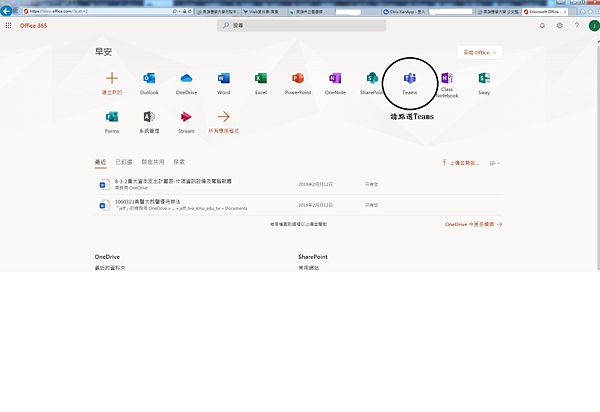

桌機版
行動裝置版
聊天-一對一
聊天-群組
更改群組名稱
建立或加入團隊
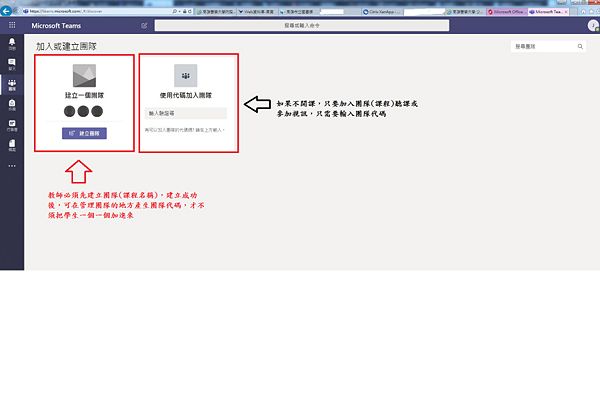
3、建立或加入團隊(此功能等同Line的群組)(輸入代碼也可以加入-下方其它說明有介紹如何產生代碼)

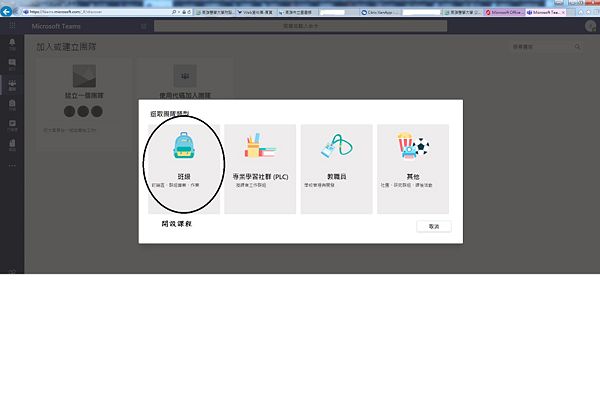
4、選擇團隊(此功能等同Line的群組)類型(請自選擇團隊類型)

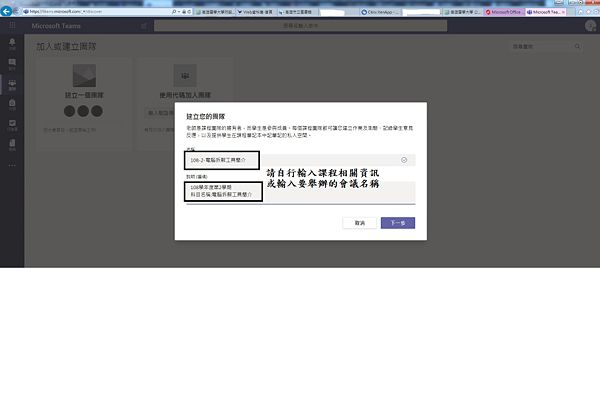
5、輸入團隊(課程)相關資料

6、加入學生帳號或教職員帳號
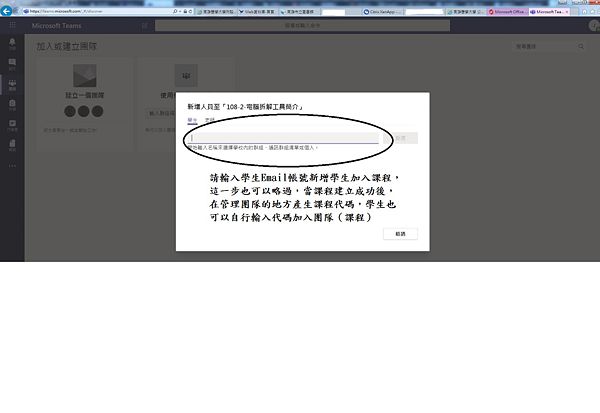


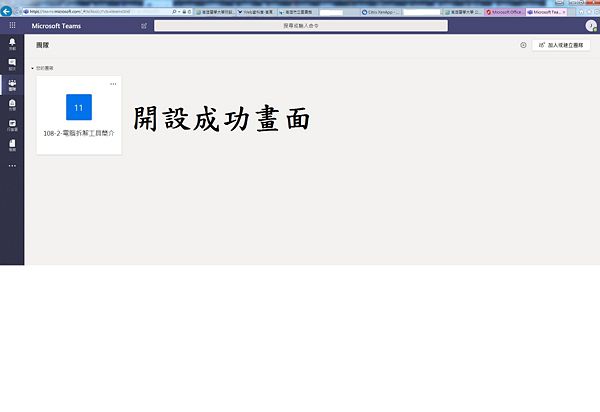
7、建立成功後的操作介面


如何在團隊功能中聊天
其它說明
產生代碼


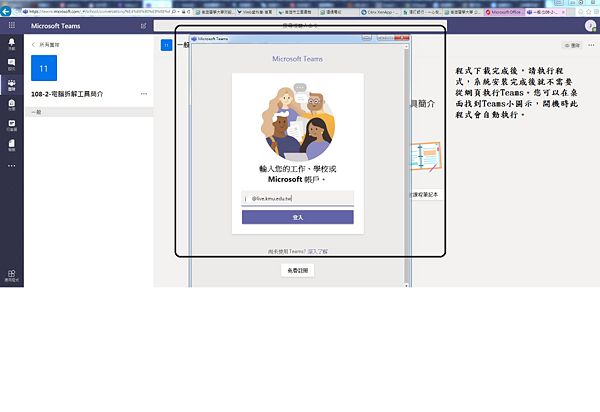
下載單機版Teams


如何找到自己的M365帳號(帳號@live.kmu.edu.tw)
1.限本校在校教職員及學生使用,未包含離退職教職員、校友及附屬機構員工。 2.登入網址 https://office.com 3.登入帳號 Your_KMU_MAIL_ID@live.kmu.edu.tw
 例如︰
 教職員學校信箱若為 teacher@kmu.edu.tw  則 Microsoft 帳號為 teacher@live.kmu.edu.tw
 學生學校信箱若為 u110999001@kmu.edu.tw  則 Microsoft 帳號為 u110999001@live.kmu.edu.tw
4.密碼︰ (1) 每年 9 月建立當年入學新生及新進教職員之 Microsoft365 帳號,建立帳號後將發送電子郵件通知至 @kmu.edu.tw 信箱, 請登入本校信箱 https://email.kmu.edu.tw查看通知信 (請搜尋主旨包含 Microsoft365 字串之信件)。
(2) 若忘記 Microsoft365 密碼,可利用微軟自助式密碼重設功能︰https://passwordreset.microsoftonline.com/ 電子郵件或使用者名稱請輸入 Microsoft365 帳號: Your_KMU_MAIL_ID@live.kmu.edu.tw 密碼重設之信件預設會寄到您本校信箱(@kmu.edu.tw),若出現「未註冊密碼重設」訊息,請與以下窗口聯絡。
5.注意事項: (1) Microsoft365 服務條款依微軟與本校簽訂之授權合約為準,合約每年一簽,可能有合約條文異動或不續約的情況,
均可能影響服務內容 (請參考圖資處網頁)。
(2) 帳號僅限在校期間使用(畢業、肄業、離職、退休即刪除)。 (3) 若使用本服務之 OneDrive 儲存空間 (因應微軟2024年8月新管理政策,全校共用100TB,教職員容量上限500GB,學生200GB),仍應自行備份資料,以降低資料誤刪或遺失的風險。 (4) 本校正式 (官方) 信箱為 YourAccount@kmu.edu.tw 學校的通知都以正式信箱為主,收發信網址 https://email.kmu.edu.tw(支援行動裝置) (5) 以上若有任何疑問,歡迎您隨時與圖書資訊處網路技術組聯絡:校內分機 2184 電子郵件信箱 net@kmu.edu.tw

