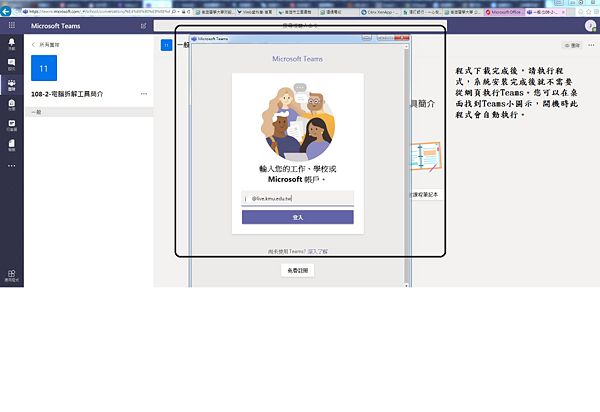
MicrosoftTeams從零開始:基本操作步驟
出自KMU Wiki
(修訂版本間差異)
| 在2026年3月31日 (二) 09:09所做的修訂版本 (編輯) Jeff (對話 | 貢獻) ←上一個 |
在2026年3月31日 (二) 09:17所做的修訂版本 (編輯) (撤銷) Mingzong (對話 | 貢獻) 下一個→ |
||
| 第3行: | 第3行: | ||
| ===桌機=== | ===桌機=== | ||
| + | |||
| + | [[https://wiki.kmu.edu.tw/index.php/MicrosoftTeams_%E4%BD%BF%E7%94%A8%E8%AA%AA%E6%98%8E#.E4.BD.BF.E7.94.A8Windows11.E5.85.A7.E5.BB.BA_Teams_Using_Windows_11_built-in_Teams 使用Windows11內建]] | ||
| ==在行動裝置如何安裝Teams(Office365 Teams)== | ==在行動裝置如何安裝Teams(Office365 Teams)== | ||
| - | ===APPLE=== | + | ===APPLE&Android=== |
| - | + | 在行動裝置(手機或平板)安裝 Microsoft Teams ,只需前往 iOS App Store 或 Google Play 商店 搜尋「Microsoft Teams」並點選下載安裝即可。安裝後,使用您的 Microsoft 365 帳號(公司、學校或個人帳號)登入即可開始使用。或直接掃描下圖條碼會導向下載。 | |
| + | |||
| + | [[Image:teamsQRcode.jpg|600px]] | ||
| ==Teams(Office365 Teams)操作說明== | ==Teams(Office365 Teams)操作說明== | ||
| 第19行: | 第23行: | ||
| ===行動裝置版=== | ===行動裝置版=== | ||
| - | 在行動裝置(手機或平板)安裝 Microsoft Teams ,只需前往 iOS App Store 或 Google Play 商店 搜尋「Microsoft Teams」並點選下載安裝即可。安裝後,使用您的 Microsoft 365 帳號(公司、學校或個人帳號)登入即可開始使用。或直接掃描下圖條碼會導向下載。 | ||
| - | [[Image:teamsQRcode.jpg|600px]] | ||
| ===聊天-一對一=== | ===聊天-一對一=== | ||
在2026年3月31日 (二) 09:17所做的修訂版本
目錄 |
在Windows如何使用Teams(Office365 Teams)
線上使用
桌機
在行動裝置如何安裝Teams(Office365 Teams)
APPLE&Android
在行動裝置(手機或平板)安裝 Microsoft Teams ,只需前往 iOS App Store 或 Google Play 商店 搜尋「Microsoft Teams」並點選下載安裝即可。安裝後,使用您的 Microsoft 365 帳號(公司、學校或個人帳號)登入即可開始使用。或直接掃描下圖條碼會導向下載。

Teams(Office365 Teams)操作說明
線上版
登入
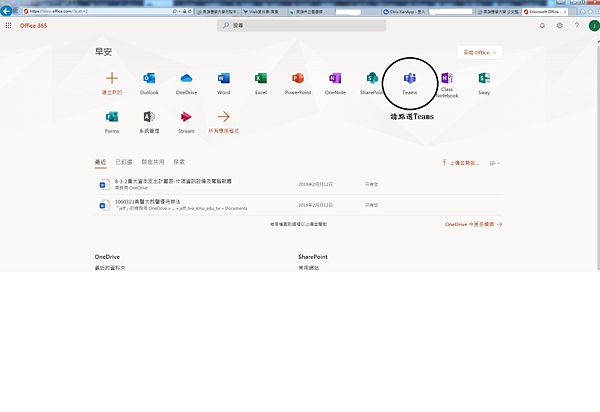
1、請以 本校 Microsoft 365 帳號 (@live.kmu.edu.tw) 登入 https://office.com
2、請點選 Teams 圖示

桌機版
行動裝置版
聊天-一對一
聊天-群組
更改群組名稱
建立或加入團隊
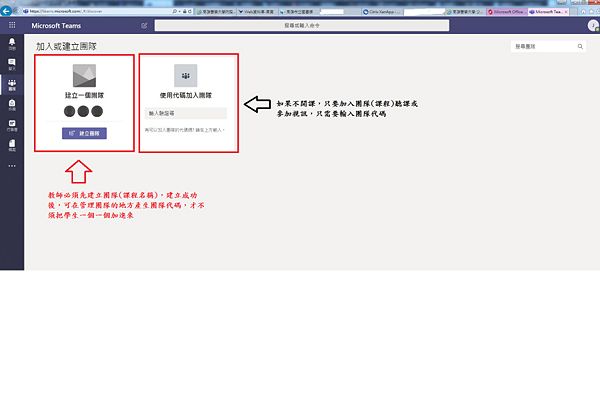
3、建立或加入團隊(此功能等同Line的群組)(輸入代碼也可以加入-下方其它說明有介紹如何產生代碼)

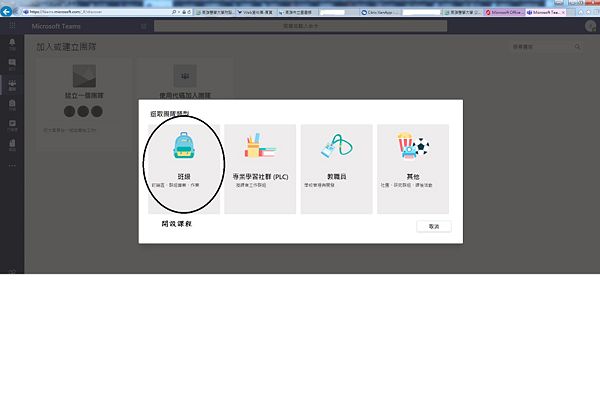
4、選擇團隊(此功能等同Line的群組)類型(請自選擇團隊類型)

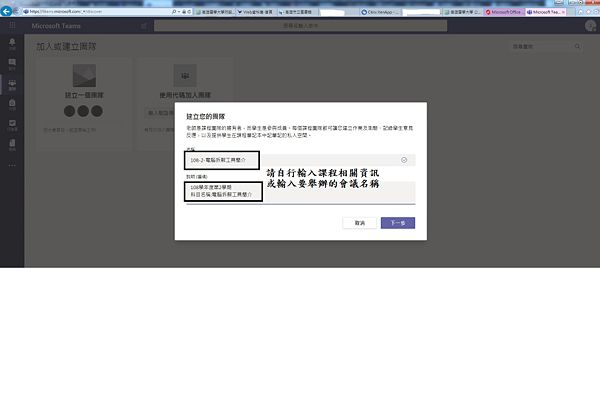
5、輸入團隊(課程)相關資料

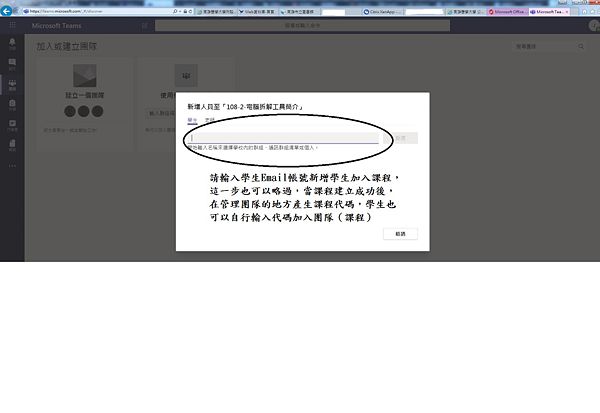
6、加入學生帳號或教職員帳號


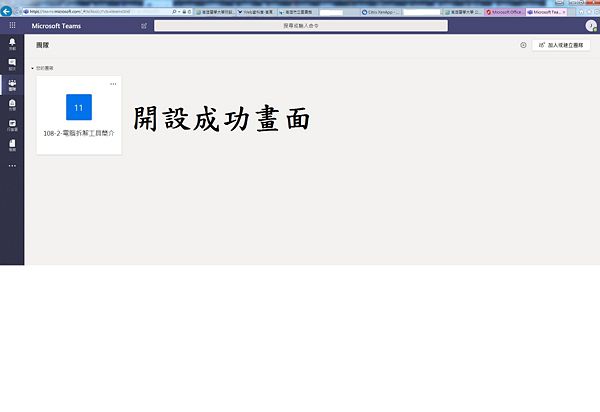
7、建立成功後的操作介面


如何在團隊功能中聊天
其它說明
產生代碼


下載單機版Teams