MicrosoftTeams從零開始:基本操作步驟
出自KMU Wiki
(修訂版本間差異)
| 在2026年3月31日 (二) 09:07所做的修訂版本 (編輯) Jeff (對話 | 貢獻) ←上一個 |
在2026年3月31日 (二) 09:09所做的修訂版本 (編輯) (撤銷) Jeff (對話 | 貢獻) 下一個→ |
||
| 第15行: | 第15行: | ||
| 2、請點選 Teams 圖示 | 2、請點選 Teams 圖示 | ||
| - | [[Image:o365-teams-01.jpg| | + | [[Image:o365-teams-01.jpg|600px]] |
| ===桌機版=== | ===桌機版=== | ||
| 第21行: | 第21行: | ||
| 在行動裝置(手機或平板)安裝 Microsoft Teams ,只需前往 iOS App Store 或 Google Play 商店 搜尋「Microsoft Teams」並點選下載安裝即可。安裝後,使用您的 Microsoft 365 帳號(公司、學校或個人帳號)登入即可開始使用。或直接掃描下圖條碼會導向下載。 | 在行動裝置(手機或平板)安裝 Microsoft Teams ,只需前往 iOS App Store 或 Google Play 商店 搜尋「Microsoft Teams」並點選下載安裝即可。安裝後,使用您的 Microsoft 365 帳號(公司、學校或個人帳號)登入即可開始使用。或直接掃描下圖條碼會導向下載。 | ||
| - | [[Image:teamsQRcode.jpg| | + | [[Image:teamsQRcode.jpg|600px]] |
| ===聊天-一對一=== | ===聊天-一對一=== | ||
| 第30行: | 第30行: | ||
| ===建立或加入團隊=== | ===建立或加入團隊=== | ||
| 3、建立或加入團隊(此功能等同Line的群組)(輸入代碼也可以加入-下方其它說明有介紹如何產生代碼) | 3、建立或加入團隊(此功能等同Line的群組)(輸入代碼也可以加入-下方其它說明有介紹如何產生代碼) | ||
| - | [[Image:o365-teams-02.jpg| | + | [[Image:o365-teams-02.jpg|600px]] |
| 4、選擇團隊(此功能等同Line的群組)類型(請自選擇團隊類型) | 4、選擇團隊(此功能等同Line的群組)類型(請自選擇團隊類型) | ||
| - | [[Image:o365-teams-03.jpg| | + | [[Image:o365-teams-03.jpg|600px]] |
| 5、輸入團隊(課程)相關資料 | 5、輸入團隊(課程)相關資料 | ||
| - | [[Image:o365-teams-04.jpg| | + | [[Image:o365-teams-04.jpg|600px]] |
| 6、加入學生帳號或教職員帳號 | 6、加入學生帳號或教職員帳號 | ||
| - | [[Image:o365-teams-05.jpg| | + | [[Image:o365-teams-05.jpg|600px]] |
| - | [[Image:o365-teams-06.jpg| | + | [[Image:o365-teams-06.jpg|600px]] |
| - | [[Image:o365-teams-07.jpg| | + | [[Image:o365-teams-07.jpg|600px]] |
| 7、建立成功後的操作介面 | 7、建立成功後的操作介面 | ||
| - | [[Image:o365-teams-09.jpg| | + | [[Image:o365-teams-09.jpg|600px]] |
| - | [[Image:o365-teams-08.jpg| | + | [[Image:o365-teams-08.jpg|600px]] |
| ===如何在團隊功能中聊天=== | ===如何在團隊功能中聊天=== | ||
| ==其它說明== | ==其它說明== | ||
| - | + | ===產生代碼=== | |
| - | + | [[Image:o365-teams-11.jpg|600px]] | |
| - | + | [[Image:o365-teams-12.jpg|600px]] | |
| - | + | [[Image:o365-teams-13.jpg|600px]] | |
| - | + | ===下載單機版Teams=== | |
| - | + | [[Image:o365-teams-14.jpg|600px]] | |
| - | + | [[Image:o365-teams-15.jpg|600px]] | |
| [[Category:圖書資訊處]] | [[Category:圖書資訊處]] | ||
| [[Category:資訊服務]] | [[Category:資訊服務]] | ||
| [[Category:資訊處]] | [[Category:資訊處]] | ||
在2026年3月31日 (二) 09:09所做的修訂版本
目錄 |
在Windows如何使用Teams(Office365 Teams)
線上使用
桌機
在行動裝置如何安裝Teams(Office365 Teams)
APPLE
Android
Teams(Office365 Teams)操作說明
線上版
登入
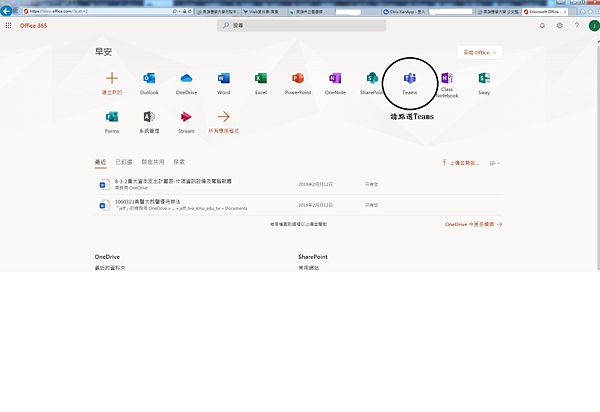
1、請以 本校 Microsoft 365 帳號 (@live.kmu.edu.tw) 登入 https://office.com
2、請點選 Teams 圖示

桌機版
行動裝置版
在行動裝置(手機或平板)安裝 Microsoft Teams ,只需前往 iOS App Store 或 Google Play 商店 搜尋「Microsoft Teams」並點選下載安裝即可。安裝後,使用您的 Microsoft 365 帳號(公司、學校或個人帳號)登入即可開始使用。或直接掃描下圖條碼會導向下載。

聊天-一對一
聊天-群組
更改群組名稱
建立或加入團隊
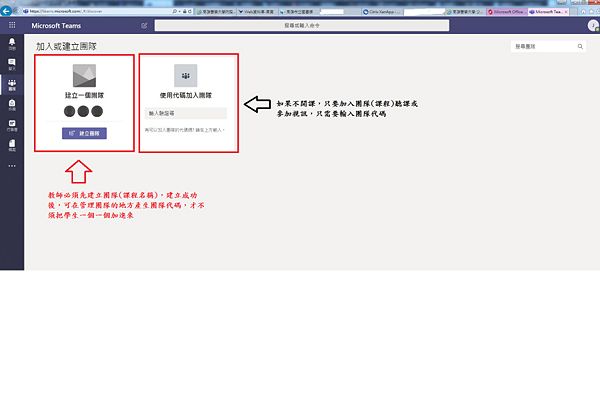
3、建立或加入團隊(此功能等同Line的群組)(輸入代碼也可以加入-下方其它說明有介紹如何產生代碼)

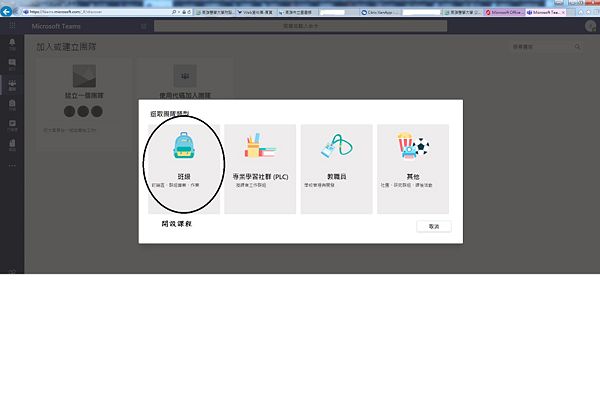
4、選擇團隊(此功能等同Line的群組)類型(請自選擇團隊類型)

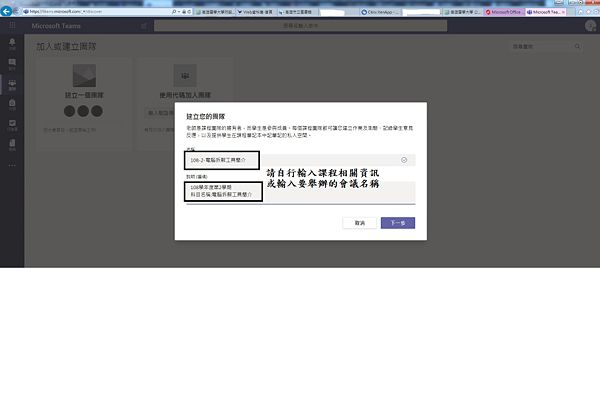
5、輸入團隊(課程)相關資料

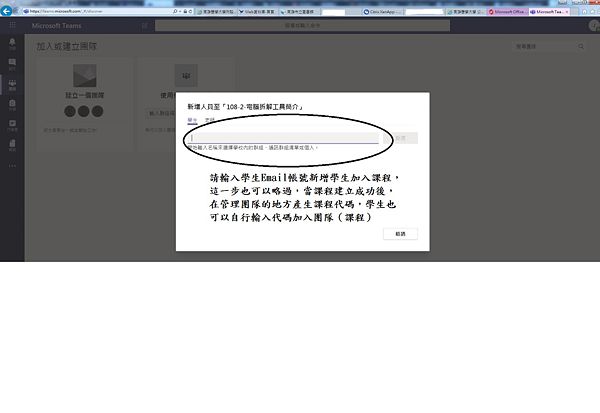
6、加入學生帳號或教職員帳號


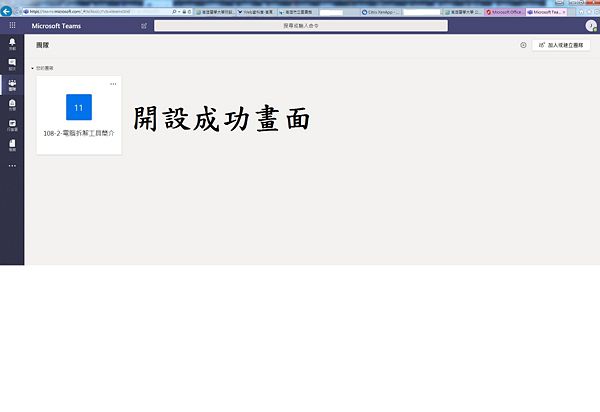
7、建立成功後的操作介面


如何在團隊功能中聊天
其它說明
產生代碼


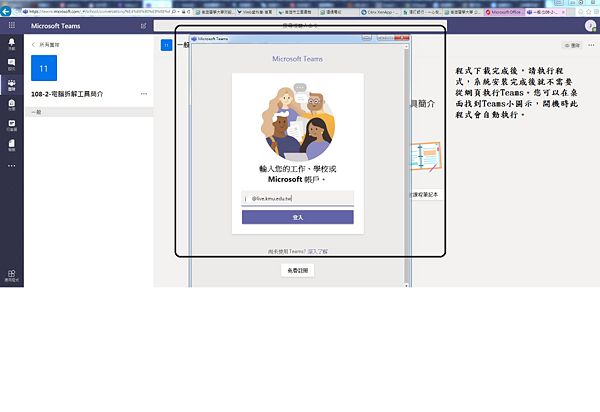
下載單機版Teams